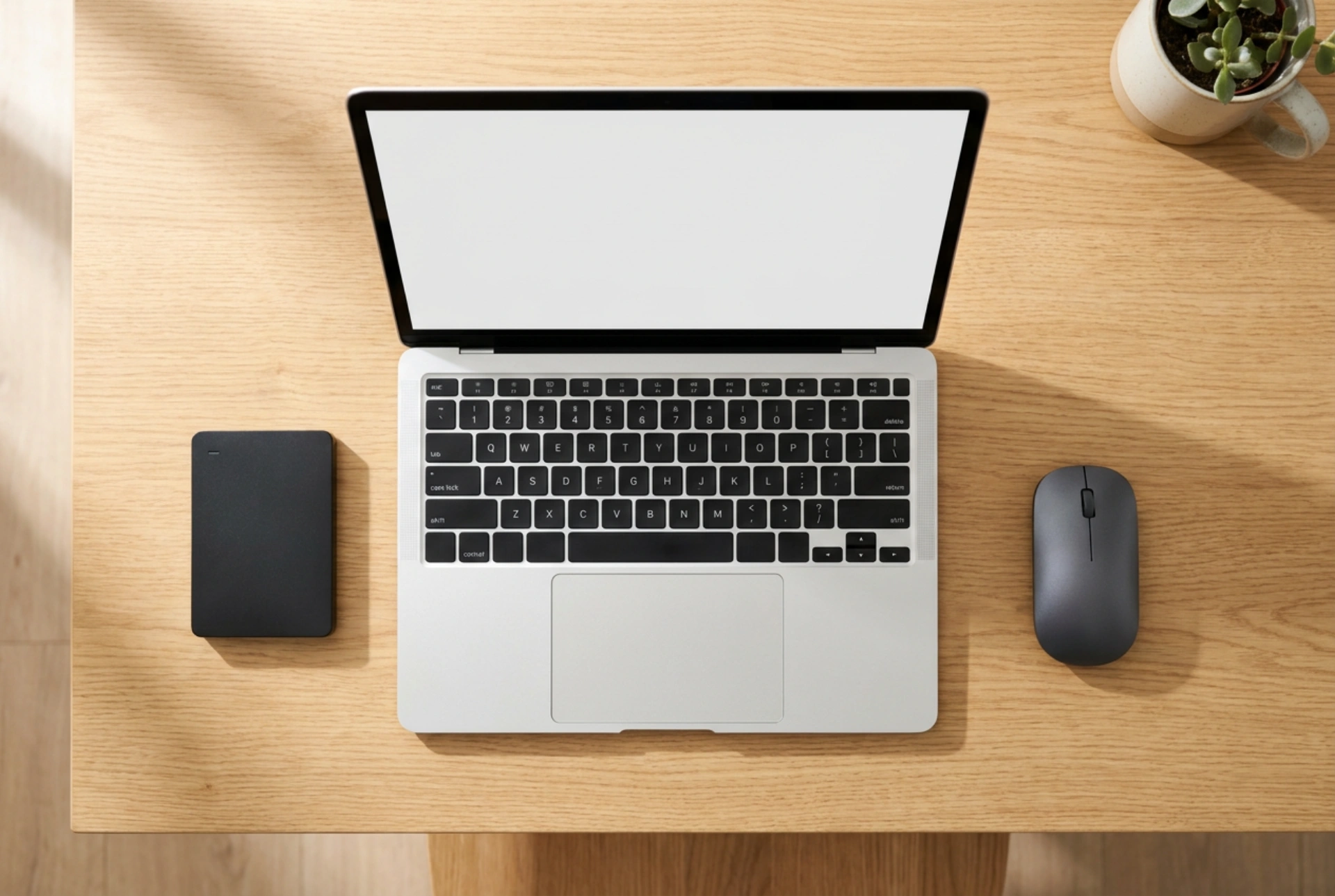


L’ajout d’un second disque de stockage dans un ordinateur portable permet d'étendre sa capacité sans sacrifier la réactivité du système, à condition d'organiser la transition de manière méthodique.
Comprendre l'architecture de stockage et le choix du matériel
Avant d'ouvrir le châssis ou de brancher un périphérique, il est essentiel d'analyser la configuration matérielle existante. La majorité des ordinateurs portables modernes disposent soit d'un emplacement interne libre (M.2 NVMe ou SATA 2,5 pouces), soit nécessitent l'usage d'un boîtier externe haute vitesse branché en USB-C ou Thunderbolt. Sur le plan de la physique des transferts, les disques NVMe utilisent le protocole PCIe qui offre des débits largement supérieurs au protocole SATA. Pour stocker le système d'exploitation et les applications lourdes, le disque le plus rapide doit toujours être privilégié. Le second disque, souvent plus volumineux et plus lent, sera dédié à l'archivage des données froides comme les documents, les images et les vidéos.
La préparation du support et le formatage physique
Une fois le nouveau disque connecté physiquement, le système d'exploitation ne le détectera pas immédiatement comme un espace de stockage disponible si celui-ci n'est pas initialisé. Vous devez accéder au gestionnaire de disques pour attribuer une table de partitionnement, de préférence GPT (GUID Partition Table), qui est la norme moderne gérant les volumes de plus de 2 To et offrant une meilleure tolérance aux pannes que l'ancien système MBR. L'étape suivante consiste à choisir le système de fichiers adapté :
- NTFS : Idéal si le disque reste exclusivement sous un environnement Windows, offrant une gestion fine des droits d'accès et une excellente résistance aux coupures de courant grâce à son système de journalisation.
- exFAT : À privilégier si le disque externe doit être partagé régulièrement entre des systèmes Windows et macOS, éliminant la limite de taille de fichier de 4 Go propre au vieux format FAT32.
- APFS : Le choix natif pour les environnements macOS exclusifs, optimisé pour les disques à mémoire flash (SSD).
La relocalisation des répertoires utilisateurs sans casser les liens
L'erreur classique consiste à copier-coller manuellement les dossiers système (Documents, Téléchargements, Images) vers le nouveau volume. Cette méthode brise les chemins d'accès configurés dans le registre du système et perturbe le fonctionnement des logiciels. Pour déplacer proprement ces dossiers sous Windows, il faut faire un clic droit sur chaque dossier utilisateur d'origine, sélectionner "Propriétés", aller dans l'onglet "Emplacement", puis cliquer sur "Déplacer" pour désigner le nouveau dossier créé sur le second disque. Le système d'exploitation se chargera alors de transférer les fichiers tout en mettant à jour les variables d'environnement. Ainsi, toutes vos applications continueront de sauvegarder vos données au bon endroit de manière totalement transparente.
Stratégie de rangement et gestion des bibliothèques de logiciels
Pour maintenir une structure claire à long terme, appliquez la règle de la séparation stricte entre le moteur (le disque système C:) et les données (le disque de stockage D:). Configurez vos clients de téléchargement, vos navigateurs web et vos plateformes de distribution de jeux pour que leurs répertoires de cache et d'installation par défaut pointent directement vers le second disque. Les logiciels de création graphique ou de montage vidéo doivent également avoir leurs disques de travail temporaires (scratch disks) configurés sur le disque le plus rapide, tandis que les projets finalisés sont exportés vers le volume secondaire. Cette répartition des flux de lecture et d'écriture prolonge la durée de vie de vos composants en évitant l'usure prématurée des cellules de mémoire flash du disque principal.