

Installer un routeur WiFi avec carte SIM permet d'établir une connexion internet performante sans dépendre du réseau filaire traditionnel. Pour maximiser la stabilité du signal et la vitesse de transfert, la configuration requiert une méthode rigoureuse, du choix de l'emplacement physique aux ajustements techniques de la console d'administration.
La préparation de la carte SIM et l'insertion initiale
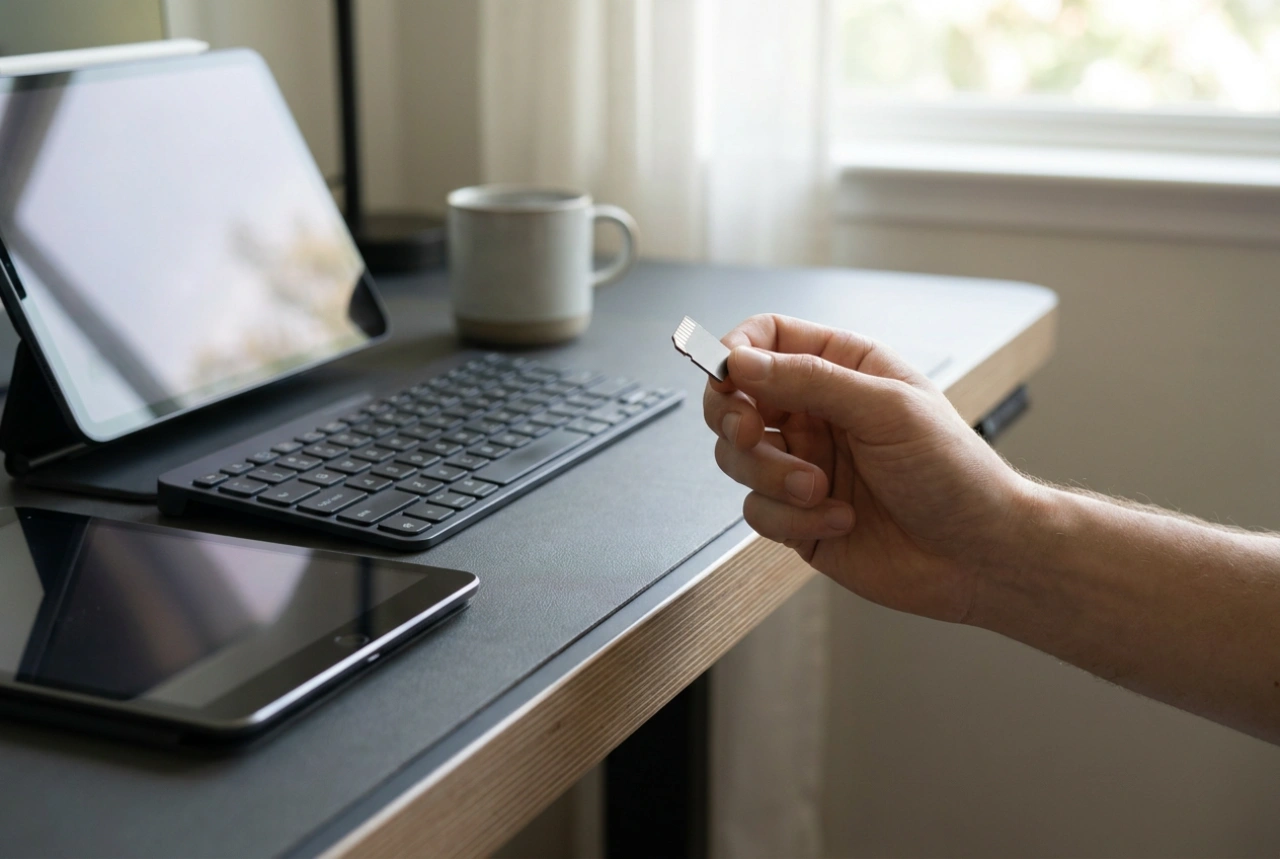
Avant d'insérer la carte SIM dans le routeur, une étape essentielle consiste à désactiver son code PIN. Par mesure de sécurité par défaut, la majorité des cartes SIM neuves sont verrouillées. Si elle est insérée telle quelle dans le routeur, ce dernier ne pourra pas initialiser la connexion cellulaire de manière autonome. Insérez temporairement la carte SIM dans un smartphone, accédez aux paramètres de sécurité, puis désactivez la demande de code PIN. Une fois cette opération effectuée, éteignez le routeur avant d'insérer la carte dans la fente dédiée. Respectez scrupuleusement le sens d'insertion indiqué par le détrompeur mécanique pour éviter d'endommager les broches de contact en cuivre, ce qui nuirait à la conductivité électrique nécessaire au transfert des données.
L'importance de l'emplacement et la physique des ondes radio
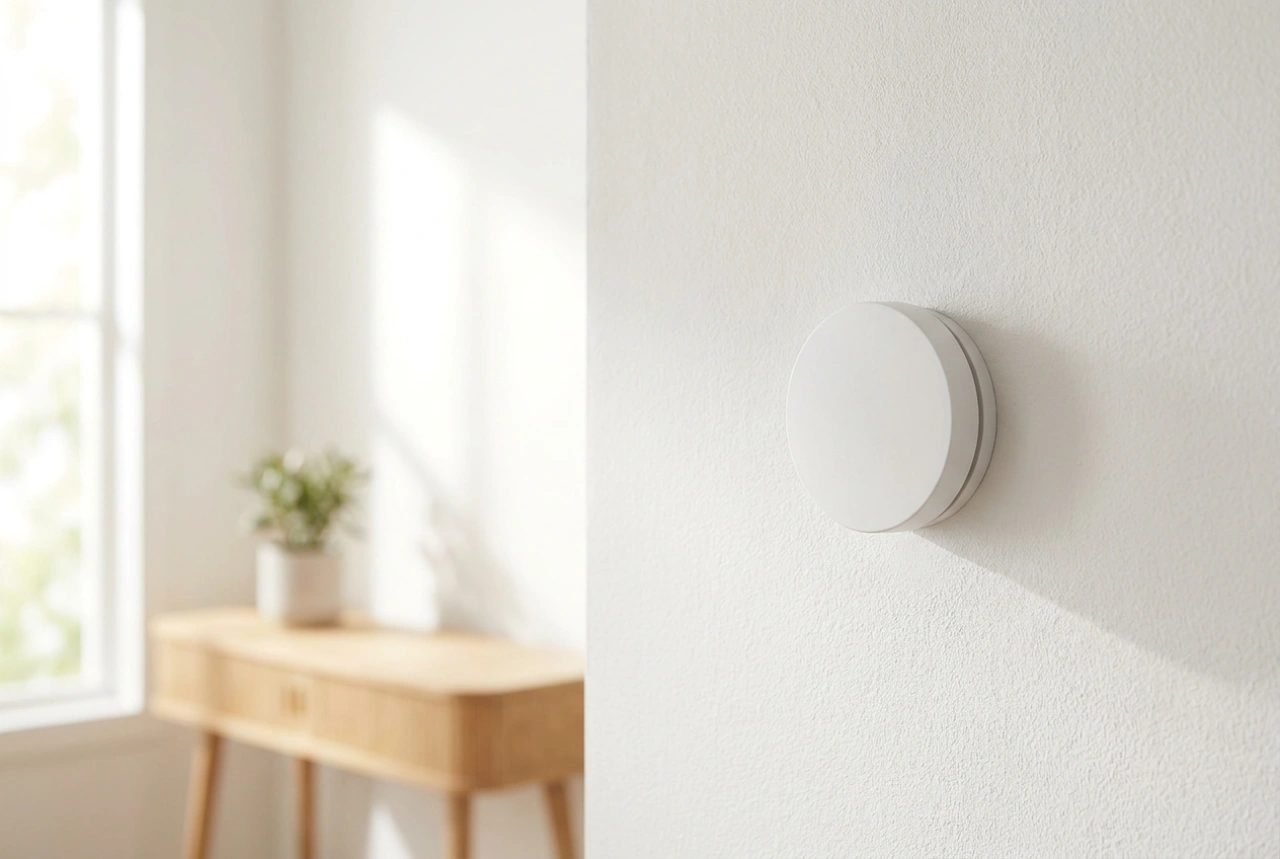
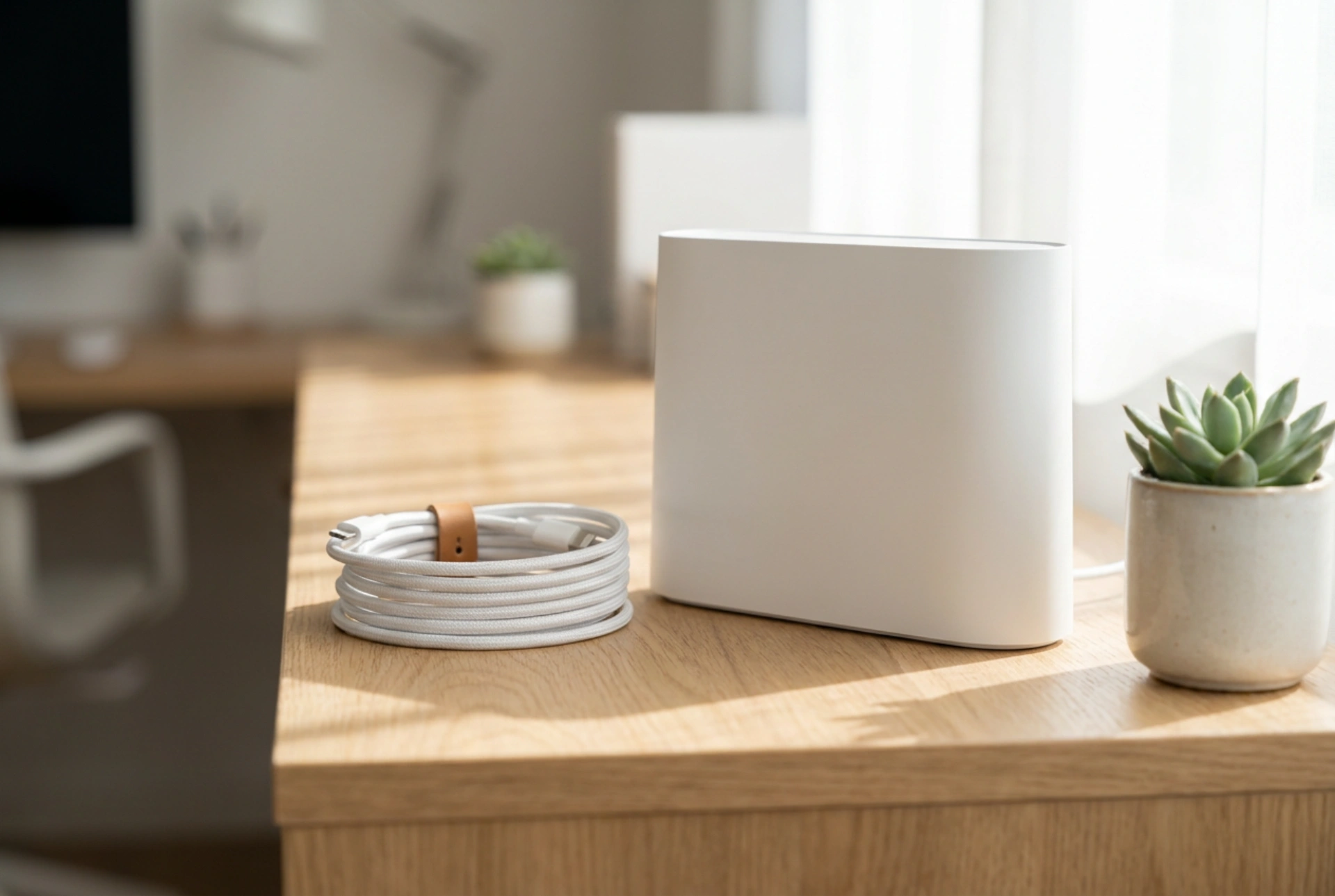
La qualité de votre réseau local dépend directement de l'interaction entre le routeur et les antennes relais extérieures. Les hautes fréquences utilisées par la 4G et la 5G sont sujettes à l'atténuation physique. Pour minimiser la perte de signal, placez le routeur à proximité immédiate d'une fenêtre orientée vers l'antenne émettrice la plus proche. Évitez les obstacles denses : le béton armé, les vitrages traités thermiquement qui contiennent de fines couches métalliques réfléchissantes, et l'eau absorbent fortement les ondes électromagnétiques. Surélevez l'appareil sur un meuble en bois plutôt que de le poser au sol ou dans une structure métallique fermée qui ferait office de cage de Faraday, bloquant ainsi la propagation du signal.
Accès à l'interface d'administration et configuration de l'APN
Une fois le routeur sous tension, connectez un ordinateur à son réseau par défaut ou, idéalement, via un câble Ethernet pour éliminer toute perturbation hertzienne durant la phase de configuration. Ouvrez un navigateur web et saisissez l'adresse IP locale du routeur, généralement inscrite sous l'appareil. Pour établir la liaison avec le réseau de l'opérateur, le routeur doit utiliser le bon APN (Access Point Name). Bien que la détection automatique soit courante, il est parfois nécessaire de configurer manuellement ces paramètres de routage IP dans l'onglet réseau. Renseignez l'APN correspondant exactement à votre opérateur mobile pour permettre l'encapsulation correcte de vos paquets de données sur le réseau cellulaire.
Sécurisation du réseau et optimisation des bandes de fréquences
La configuration par défaut d'un routeur présente des failles de sécurité majeures. Modifiez immédiatement le mot de passe d'accès à l'interface d'administration pour empêcher toute modification non autorisée. Ensuite, configurez le protocole de chiffrement du WiFi. Privilégiez le protocole WPA3 ou, à défaut, le WPA2-AES, en évitant absolument le protocole obsolète WEP. Séparez les bandes de fréquences si votre équipement le permet. Utilisez la bande de 2,4 GHz pour les appareils éloignés ou séparés par des cloisons, car ses ondes plus longues franchissent mieux les obstacles physiques au détriment du débit. Réservez la bande de 5 GHz, offrant une bande passante bien supérieure mais une portée plus courte, pour les activités gourmandes en données à proximité directe du routeur.