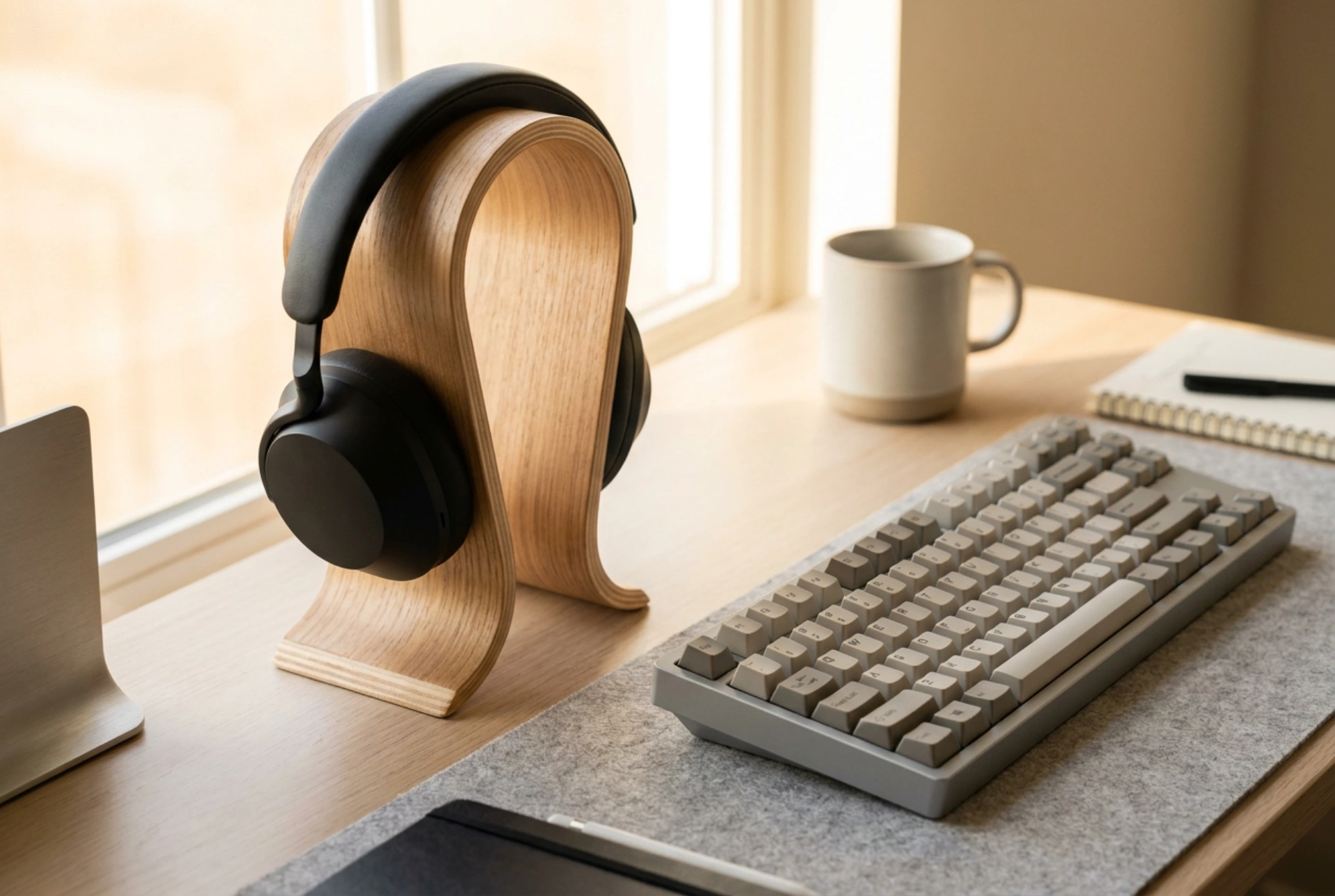


Une configuration incorrecte d'un casque de jeu altère la spatialisation du son et réduit la clarté de votre voix lors des échanges. Pour obtenir un rendu sonore fidèle et une captation limpide, il est nécessaire de comprendre la physique du signal et d'ajuster méthodiquement les paramètres matériels et logiciels de votre ordinateur.
1. Le choix de la connectique et la réduction des interférences
Le mode de connexion de votre casque détermine la qualité du signal électrique avant même son traitement numérique. Si votre casque utilise des connecteurs jack de 3,5 mm, il transmet un signal analogique hautement sensible aux perturbations électromagnétiques internes de l'ordinateur. Branchez systématiquement ces fiches à l'arrière de l'unité centrale, directement sur la carte mère. Les ports situés en façade sont reliés par des câbles internes non blindés qui captent les fluctuations électriques de la carte graphique et des ventilateurs, ce qui génère un sifflement ou un bourdonnement résiduel.
Pour les casques USB, le signal reste numérique jusqu'au convertisseur numérique-analogique (DAC) intégré à l'appareil. Cela élimine la majorité des interférences internes du PC. Veillez toutefois à brancher le câble sur un port USB directement relié au contrôleur principal de la carte mère (généralement à l'arrière) pour garantir une alimentation électrique stable et éviter les micro-coupures de bande passante.
2. Positionnement physique du microphone et acoustique de proximité
La directivité du microphone d'un casque de jeu est généralement de type cardioïde, ce qui signifie qu'il capte principalement les sons provenant de l'avant de la capsule tout en atténuant les bruits latéraux et arrière. Pour exploiter cette caractéristique, placez la capsule à environ deux ou trois centimètres du coin de votre bouche, et non directement devant vos lèvres. Cette position évite que le flux d'air chaud expiré lors des consonnes plosives (les sons « p » et « b ») ne vienne frapper directement la membrane, ce qui provoquerait des saturations désagréables et des bruits de souffle sourds.
Si votre micro dispose d'une bonnette en mousse, conservez-la : elle agit comme un filtre mécanique qui disperse l'énergie cinétique des déplacements d'air rapides sans altérer les fréquences aiguës de votre voix.
3. Calibrage du gain et de l'échantillonnage sous Windows
Le réglage du gain logiciel est l'étape cruciale pour éviter la distorsion harmonique. Dans les propriétés audio de votre système d'exploitation, accédez aux paramètres du périphérique d'enregistrement. Ajustez le volume du microphone de manière à ce que les pics de votre voix naturelle atteignent environ -12 dB à -6 dB sur l'échelle de mesure, ce qui correspond généralement à une valeur curseur située entre 70 % et 85 %. Dépasser ce seuil risque de provoquer un écrêtage numérique, rendant votre voix métallique et inaudible.
Dans l'onglet des propriétés avancées, configurez le format par défaut sur 24 bits, 48 000 Hz (qualité DVD). Ce taux d'échantillonnage est la norme de traitement pour la majorité des moteurs de jeux et des logiciels de communication vocale. Aligner votre système sur cette fréquence évite les conversions logicielles en temps réel, réduisant ainsi la latence de traitement audio et les micro-saccades sonores.
4. Spatialisation et traitement acoustique virtuel
Pour percevoir précisément l'origine des sons dans l'espace tridimensionnel d'un jeu, le système utilise des algorithmes de spatialisation basés sur la fonction de transfert relative à la tête (HRTF). Cette technologie simule la manière dont les oreilles humaines perçoivent les décalages temporels et les variations d'intensité selon la provenance du son. Pour en profiter, désactivez tous les effets d'égalisation artificielle ou de faux "Surround 7.1" logicuels souvent activés par défaut dans les pilotes de périphériques tiers, car ils déforment la phase du signal. Privilégiez les technologies de son spatial intégrées nativement au système d'exploitation ou au moteur du jeu, qui calculent la position des objets sonores avec une rigueur mathématique.
5. Gestion du bruit de fond et seuil d'activation
La clarté de votre communication dépend également de l'élimination des bruits ambiants (frappe du clavier mécanique, ventilation). Plutôt que d'utiliser des filtres de réduction de bruit destructeurs qui compressent excessivement la voix et suppriment les hautes fréquences, configurez une porte de bruit (noise gate). Cet outil logiciel coupe complètement le signal du microphone lorsque le volume sonore descend en dessous d'un certain seuil. Réglez ce seuil juste au-dessus du bruit généré par vos touches de clavier. Ainsi, le microphone ne s'activera que lorsque la pression acoustique de votre voix dépassera cette limite physique, garantissant un silence parfait pour vos interlocuteurs.