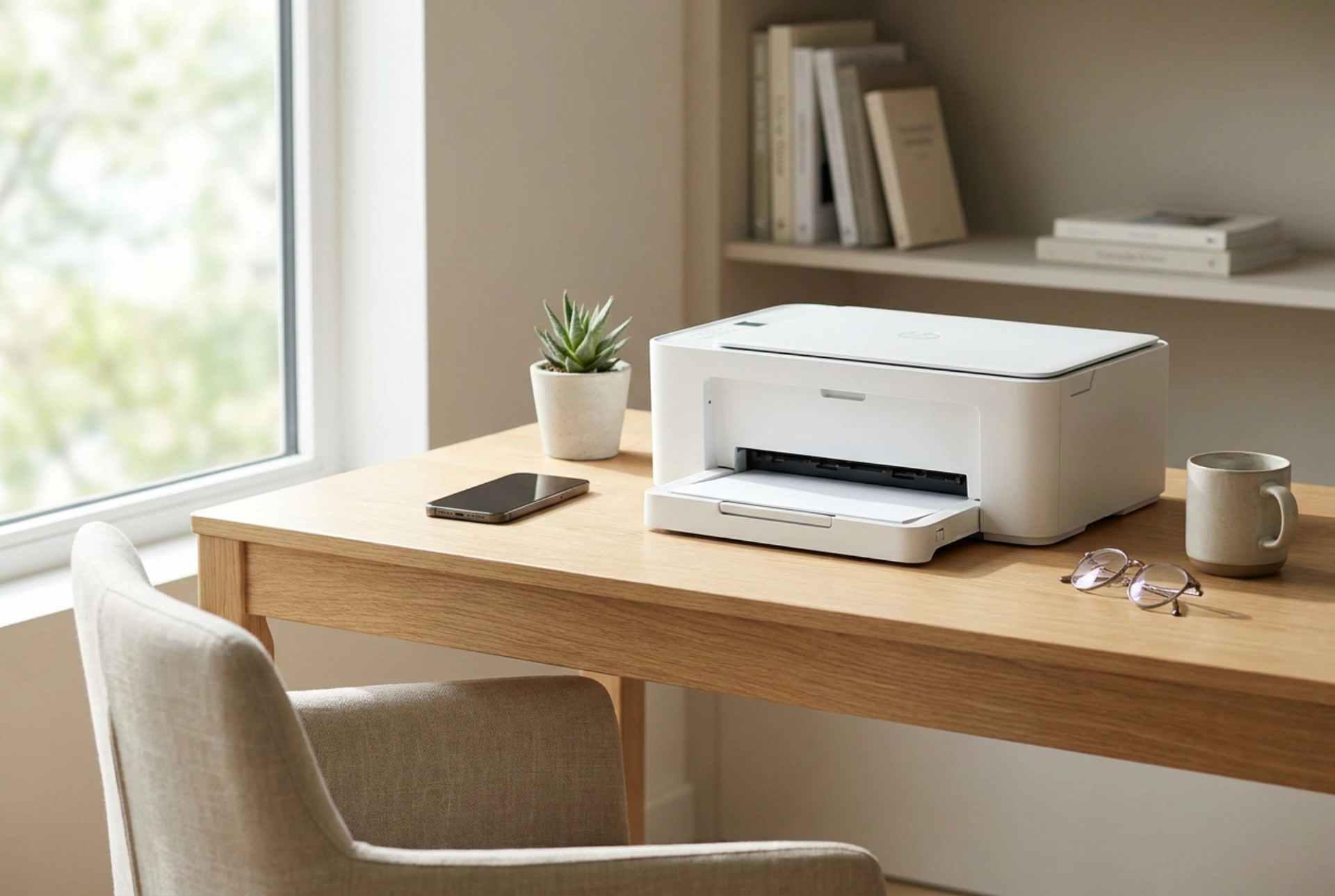


L'établissement d'une liaison stable entre un smartphone et une imprimante compacte dépend d'une gestion rigoureuse des ondes radio et des protocoles réseau. Comprendre les mécanismes physiques et logiciels en jeu permet d'éviter les coupures de signal frustrantes en plein milieu d'un document.
La physique des ondes : choisir le bon protocole de liaison
Les imprimantes portatives utilisent principalement deux technologies pour recevoir des données depuis un appareil mobile : le Wi-Fi (direct ou via routeur) et le Bluetooth. Le Bluetooth fonctionne sur la bande de fréquences de 2,4 GHz en utilisant un saut de fréquence adaptatif. Bien qu'il soit économe en énergie, son débit est limité et sa portée sensible aux obstacles physiques. Le Wi-Fi Direct, quant à lui, crée un réseau autonome entre le téléphone et l'imprimante sans passer par une box internet. Si vous utilisez le réseau local Wi-Fi classique, privilégiez la bande de 5 GHz pour les transferts de fichiers volumineux, car elle offre un débit supérieur et est moins encombrée que la bande de 2,4 GHz. Cependant, gardez à l'esprit que les ondes à 5 GHz pénètrent moins bien les obstacles denses comme les cloisons en béton.
Éviter les obstacles matériels et les interférences électromagnétiques
Le positionnement physique de vos appareils est crucial pour la stabilité de la transmission des paquets de données. Les ondes radioélectriques sont atténuues, réfléchies ou absorbées par les matériaux environnants. Le métal est le pire ennemi des ondes : poser votre petite imprimante sur un bureau à structure métallique ou à proximité immédiate d'un ordinateur peut dégrader considérablement la qualité du signal. L'eau présente également un fort pouvoir d'absorption des ondes de 2,4 GHz (fréquence de résonance des molécules d'eau). Évitez donc de placer l'imprimante à côté de grands récipients ou de cloisons humides. Pour une connexion optimale sans perte de paquets, maintenez une ligne de mire directe entre le téléphone et l'imprimante, idéalement à une distance inférieure à trois mètres lors du lancement de la tâche.
Désactiver l'économie d'énergie et optimiser le système d'exploitation
La majorité des pertes de connexion en cours d'impression ne proviennent pas d'une défaillance matérielle, mais de la gestion agressive de l'énergie par les systèmes d'exploitation mobiles. Pour préserver la batterie, les téléphones coupent rapidement les connexions réseau considérées comme inactives ou mettent en veille les processus d'arrière-plan. Pour y remédier, accédez aux paramètres de batterie de votre smartphone et excluez le service d'impression par défaut ainsi que l'application de gestion de l'imprimante des règles d'optimisation de l'énergie. Autorisez ces processus à s'exécuter sans restriction en arrière-plan. De plus, désactivez le basculement automatique vers les données mobiles lorsque le Wi-Fi est instable, car votre téléphone pourrait couper la liaison Wi-Fi Direct dédiée à l'imprimante pour repasser sur le réseau cellulaire.
Attribuer une adresse IP statique pour stabiliser le réseau local
Si votre imprimante compacte est connectée au réseau domestique, le protocole DHCP du routeur lui attribue périodiquement une nouvelle adresse IP. Ce changement d'adresse est une cause fréquente de perte de liaison, le téléphone cherchant l'imprimante à son ancienne adresse. Pour stabiliser la communication, accédez à l'interface d'administration de votre routeur et attribuez un bail DHCP statique à l'adresse MAC de votre imprimante. Cela garantit que l'imprimante conservera toujours la même adresse IP locale. Alternativement, vous pouvez configurer une adresse IP fixe directement dans les paramètres réseau de l'imprimante, en choisissant une adresse située en dehors de la plage d'attribution automatique du routeur pour éviter tout conflit d'adressage avec d'autres appareils.
La séquence idéale d'allumage et de gestion du spooler
Pour garantir un transfert sans accroc, respectez une séquence d'opérations logique. Allumez d'abord l'imprimante et attendez que son voyant réseau indique une connexion stable avant d'ouvrir le document sur votre téléphone. Si une tâche d'impression précédente a échoué, le spooler d'impression (la file d'attente de stockage temporaire) du téléphone peut être bloqué par des paquets corrompus. Videz systématiquement la file d'attente d'impression dans les paramètres réseau ou d'applications du téléphone avant de relancer un document. Cette réinitialisation logicielle élimine les conflits de protocole et prépare les tampons de mémoire des deux appareils à une transmission fluide.