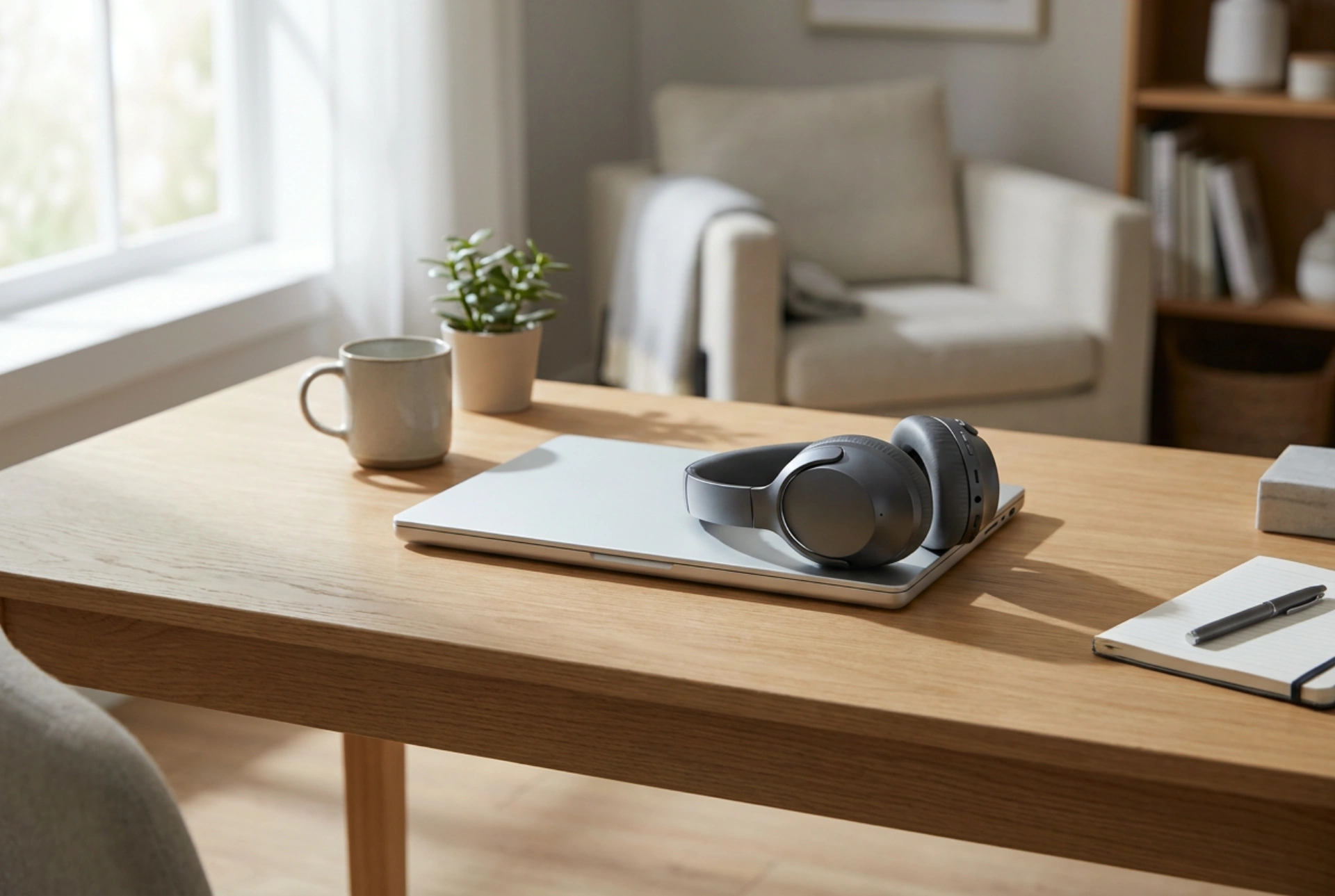


La connexion d’un casque sans fil à un ordinateur repose sur l’établissement d’une liaison radio stable via le protocole Bluetooth, opérant sur la bande de fréquences de 2,4 GHz. Maîtriser les étapes d’appairage et comprendre la gestion des profils audio permet d’obtenir une restitution sonore optimale tout en évitant les coupures intempestives.
La physique de la liaison Bluetooth et les profils audio
Le protocole Bluetooth utilise des ondes radio à courte portée sur une bande de fréquences comprise entre 2,402 et 2,480 GHz. Pour éviter les collisions avec d'autres signaux comme le Wi-Fi domestique, le système utilise l'étalement de spectre par saut de fréquence adaptatif (AFH). Cette technologie permet au casque et à l'ordinateur de changer de canal de transmission jusqu'à 1600 fois par seconde.
Lors de la connexion, deux profils de transmission principaux entrent en jeu selon votre usage :
- Le profil A2DP (Advanced Audio Distribution Profile) : Conçu pour la diffusion unidirectionnelle de musique en haute qualité. Il utilise des codecs de compression pour transmettre un flux stéréo riche avec un débit binaire élevé.
- Les profils HFP/HSP (Hands-Free / Headset Profile) : Activés dès que le microphone intégré du casque est sollicité. Ce protocole bi-directionnel réduit drastiquement la bande passante disponible pour l'écoute afin de permettre le retour de votre voix, ce qui explique la baisse soudaine de qualité sonore lors des conversations.
La différence entre codecs de compression
Les codecs déterminent la manière dont le signal audio numérique est compressé et décompressé lors du transit radio. Le codec SBC (Subband Coding) est le profil de base obligatoire, offrant une qualité standard mais parfois sujette à une latence perceptible. Les codecs plus avancés, comme l'AAC (Advanced Audio Coding) ou l'aptX, utilisent des algorithmes psychoacoustiques plus performants pour réduire la taille des données sans perte audible de fidélité, tout en minimisant la latence à moins de 40 millisecondes, un facteur crucial lors de la lecture de vidéos ou pour la synchronisation de l'image et du son.
Le protocole d'appairage : établir la liaison initiale
Pour connecter vos écouteurs, l'émetteur (l'ordinateur) et le récepteur (le casque) doivent procéder à un échange de clés de sécurité. C'est ce qu'on appelle l'appairage. Pendant cette phase, le casque passe en mode « découverte », diffusant activement son adresse MAC physique et son identifiant de service aux appareils environnants.
Étape 1 : Activer le mode d'appairage sur le casque. Sur la majorité des modèles, cela s'effectue en maintenant le bouton d'alimentation enfoncé durant quelques secondes jusqu'à ce qu'un voyant LED clignote rapidement. Ce signal visuel indique que le processeur interne du casque diffuse ses paquets d'identification.
Étape 2 : Lancer la recherche sur l'ordinateur.
- Sous Windows : Accédez aux Paramètres, puis à la section Bluetooth et appareils. Cliquez sur Ajouter un appareil et sélectionnez l'option Bluetooth. L'ordinateur scanne alors les fréquences environnantes à la recherche du signal du casque.
- Sous macOS : Ouvrez les Réglages Système et cliquez sur l'icône Bluetooth. Assurez-vous que le Bluetooth est activé. Votre ordinateur affiche instantanément la liste des périphériques détectés à proximité.
Étape 3 : Valider la connexion. Cliquez sur le nom de votre casque. Les deux puces Bluetooth s'échangent alors une clé de chiffrement unique. Une fois cet appairage réussi, la connexion se fera automatiquement lors des prochaines utilisations dès que le casque sera sous tension.
Résolution des perturbations électromagnétiques et obstacles physiques
Si vous constatez des micro-coupures ou des grésillements, cela est généralement dû à des interférences physiques ou électromagnétiques. Les ondes de 2,4 GHz ont une longueur d'onde d'environ 12 centimètres, ce qui les rend particulièrement sensibles aux obstacles physiques.
L'eau absorbe très fortement cette fréquence spécifique. Le corps humain étant composé majoritairement d'eau, le simple fait de vous positionner entre l'ordinateur et l'antenne du casque peut affaiblir le signal. De même, les bureaux en métal ou les structures en béton armé agissent comme des écrans partiels, bloquant la propagation des ondes.
Pour optimiser le signal, veillez à libérer la ligne de mire directe entre l'ordinateur et votre tête. Si vous utilisez un ordinateur de bureau situé sous un meuble, l'utilisation d'un adaptateur USB Bluetooth externe connecté à un port USB 2.0 (plutôt qu'un port USB 3.0, dont le rayonnement électromagnétique peut saturer la bande des 2,4 GHz) résoudra instantanément les problèmes de portée.
Configuration de la sortie audio par défaut
Parfois, bien que l'appairage soit réussi, aucun son ne sort du casque. Ce phénomène est lié à la table de routage audio du système d'exploitation. Sous Windows, faites un clic droit sur l'icône de haut-parleur dans la barre des tâches, ouvrez le mélangeur de volume et définissez votre casque comme périphérique de lecture par défaut. Sous macOS, rendez-vous dans les Réglages Système, sous l'onglet Son, puis sélectionnez le casque dans la liste de sortie.
Il arrive également qu'un conflit matériel survienne lorsque plusieurs contrôleurs audio sont actifs en même temps sur l'ordinateur. Désactiver temporairement les sorties inutilisées dans les paramètres sonores permet de stabiliser les flux d'échantillonnage de la carte mère et d'éviter que le système ne réattribue automatiquement la priorité à un périphérique câblé lors d'une baisse temporaire du signal sans fil.