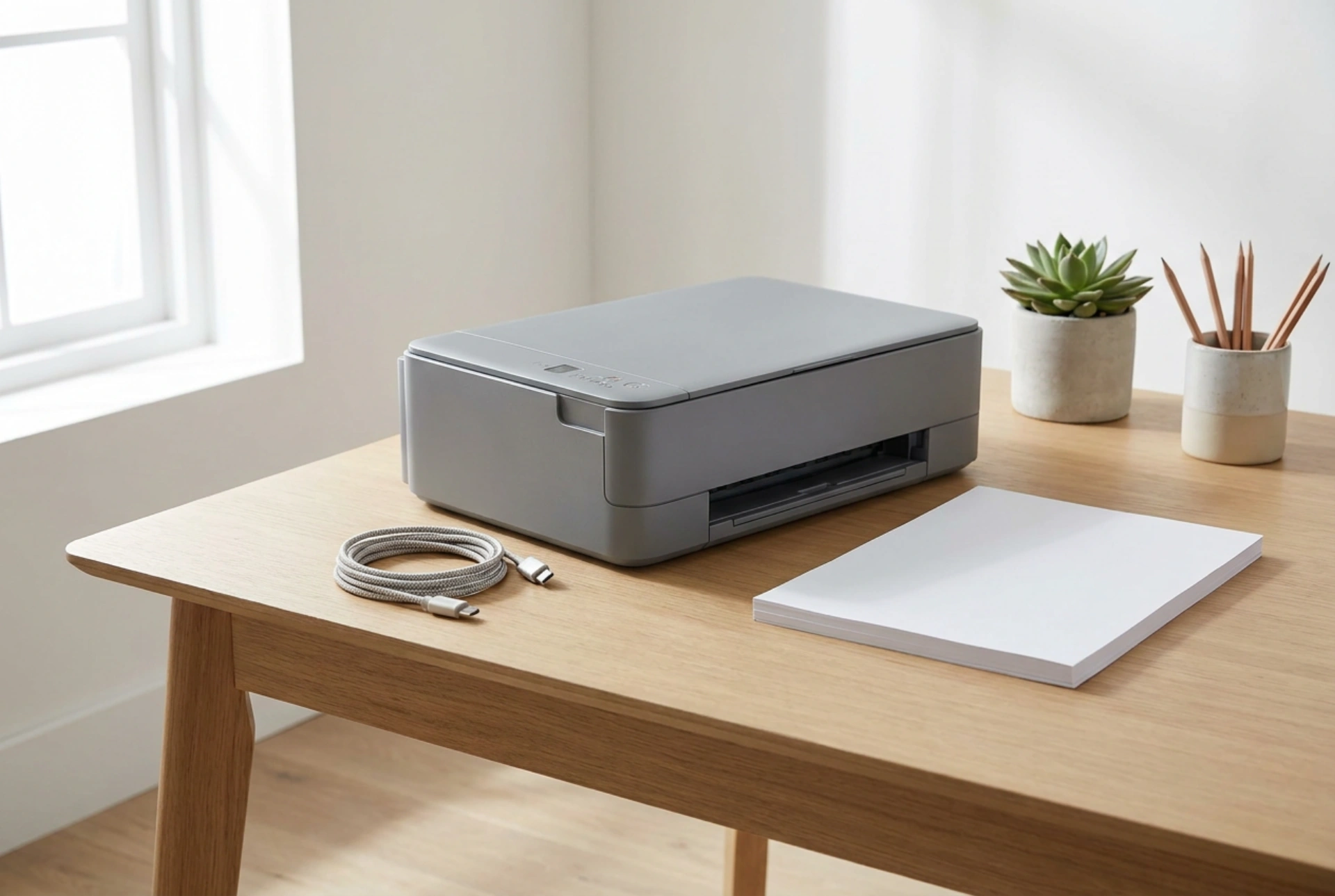


Transformer une imprimante filaire classique en un périphérique réseau sans fil libère de l'espace de travail et simplifie le partage des ressources documentaires au sein du foyer. Cette mise à niveau technique repose sur l'intégration d'un module de conversion de protocoles, permettant d'éviter l'achat d'un nouvel équipement tout en optimisant l'organisation de votre bureau.
Le serveur d'impression : le pont matériel
La méthode la plus robuste pour rendre une imprimante USB sans fil consiste à utiliser un serveur d'impression externe. Cet adaptateur compact sert d'intermédiaire entre le port USB de l'imprimante et le réseau Wi-Fi local. Techniquement, il possède son propre microprocesseur et son interface réseau. Il intercepte les paquets de données envoyés par vos ordinateurs via le protocole TCP/IP, puis les convertit en signaux USB compréhensibles par la carte logique de l'imprimante.
Pour l'installer, l'imprimante est reliée au serveur par son câble USB, tandis que le serveur est configuré pour se connecter à votre réseau sans fil. Cette configuration isole le traitement des tâches, évitant de saturer la mémoire de l'imprimante lors de l'envoi de fichiers volumineux, tels que des images haute résolution.
L'exploitation du port USB du routeur domestique
Une alternative économique réside dans l'utilisation du port USB présent sur de nombreux routeurs ou box internet. Ces appareils intègrent souvent un micrologiciel capable de gérer un serveur d'impression. En connectant l'imprimante directement à ce port, le routeur prend en charge la file d'attente des impressions.
Pour ce faire, il convient d'activer le service d'impression réseau dans l'interface d'administration du routeur. L'avantage réside dans la centralisation du flux de données : le routeur reçoit les requêtes de tous les appareils connectés au Wi-Fi, gère la priorité et transmet les données de manière linéaire à l'imprimante, éliminant ainsi les conflits d'accès.
Configuration réseau et stabilité de l'adresse IP
Pour garantir que vos terminaux localisent l'imprimante convertie à chaque démarrage, il est crucial d'attribuer une adresse IP statique au serveur d'impression. Par défaut, les routeurs distribuent des adresses de manière dynamique via le protocole DHCP, ce qui signifie que l'adresse IP de l'imprimante peut changer après un redémarrage, rompant la liaison établie.
Pour y remédier, accédez à l'interface d'administration de votre routeur et créez une réservation DHCP permanente associée à l'adresse MAC du serveur d'impression. De cette manière, l'appareil conservera toujours la même identité réseau, assurant une disponibilité constante et instantanée pour tous les utilisateurs du foyer.
Protocoles de transmission : RAW versus LPR
Lors de l'installation de l'imprimante réseau sur votre système d'exploitation, le choix du protocole détermine l'efficacité du transfert de données. Le protocole RAW (port 9100) est idéal pour un usage domestique car il transmet les flux d'impression directement sans traitement complexe, réduisant le temps d'attente. Le protocole LPR/LPD, quant à lui, nécessite la configuration d'une file d'attente spécifique et s'avère extrêmement stable lorsque des systèmes d'exploitation différents, comme Windows et macOS, partagent le même équipement réseau.
Optimisation de l'espace et gestion thermique
Une fois l'imprimante connectée sans fil, son emplacement physique peut être optimisé pour libérer l'espace de travail. Placée sur une étagère dédiée, elle doit néanmoins respecter certaines règles de physique des matériaux et de thermodynamique. Laissez un espace de 10 centimètres autour des fentes de ventilation pour faciliter la convection naturelle de l'air chaud généré par l'unité de fusion de l'encre. De plus, assurez-vous de la positionner dans une zone de propagation d'ondes stable, à l'écart des obstacles métalliques majeurs qui atténuent le signal radioélectrique.