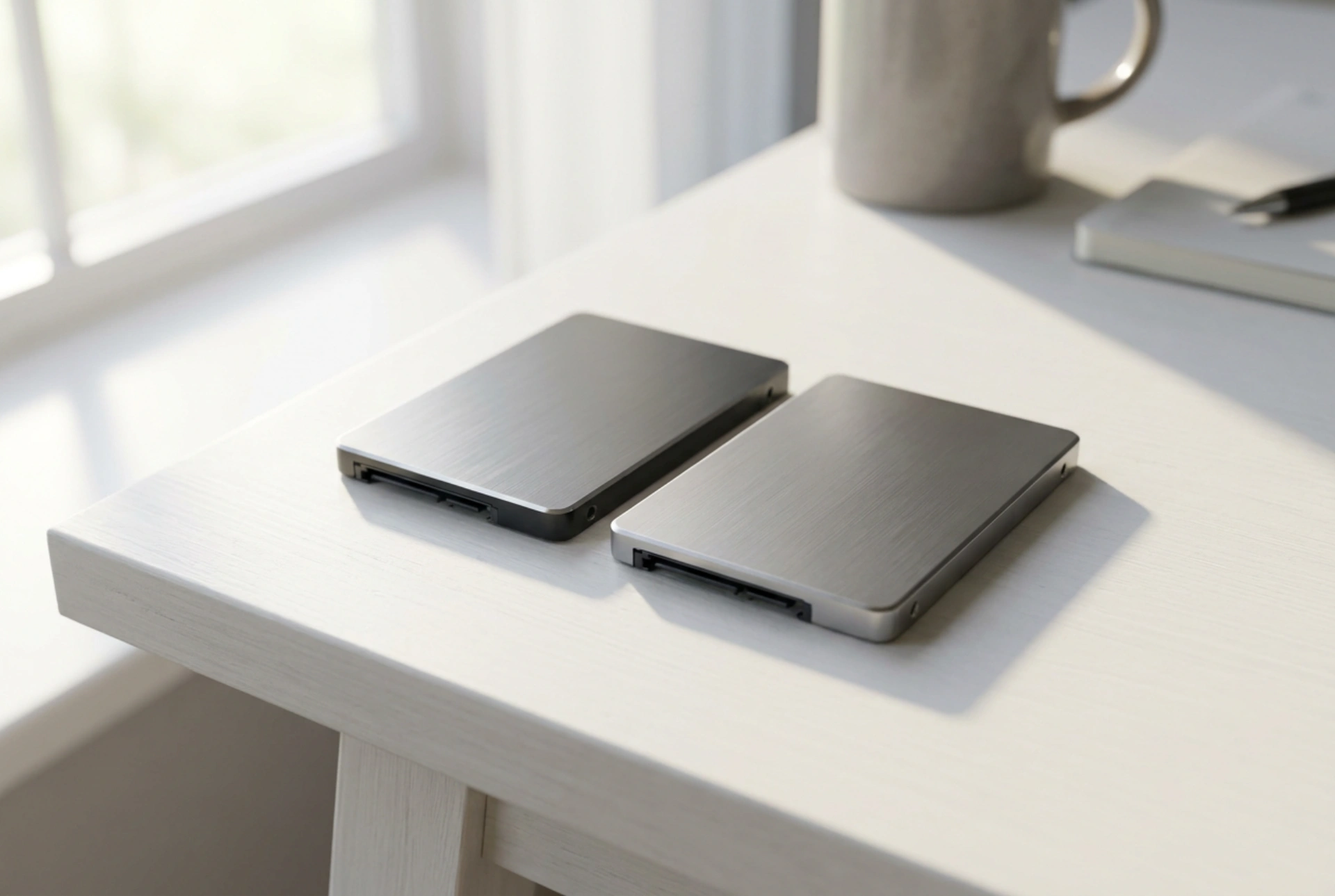


Le remplacement d'un disque dur mécanique (HDD) par un disque à mémoire flash (SSD) est la méthode la plus radicale et efficace pour revitaliser un ordinateur lent. Pour éviter une réinstallation fastidieuse du système d'exploitation et la reconfiguration de vos logiciels, le clonage de disque est la solution technique idéale.
La physique du clonage : pourquoi copier-coller ne suffit pas
Contrairement à une simple copie de fichiers qui n'enregistre que les données visibles de l'utilisateur, le clonage de disque copie l'intégralité de la structure logique d'un support de stockage. Un système d'exploitation moderne repose sur des fichiers système invisibles, des secteurs d'amorçage spécifiques et des tables de partitionnement complexes, comme le MBR (Master Boot Record) ou la GPT (GUID Partition Table). Ces éléments structurels, situés au tout début des secteurs physiques du disque, ne sont pas accessibles par l'explorateur de fichiers standard car ils sont verrouillés par le noyau du système d'exploitation en cours d'exécution. Le processus de clonage utilise des logiciels spécialisés qui contournent ces restrictions en effectuant une copie miroir secteur par secteur ou bloc par bloc, garantissant que le nouveau disque sera immédiatement reconnu comme périphérique de démarrage par la carte mère.
La gestion de l'espace : adapter un grand HDD à un petit SSD
Une difficulté courante réside dans la différence de capacité entre l'ancien HDD (souvent volumineux) et le nouveau SSD (souvent plus petit pour des raisons de coût). Pour réussir le transfert, il est indispensable de préparer les volumes. Le système de fichiers ne peut pas être cloné si le volume de données actives dépasse la capacité physique du disque cible. Avant de lancer l'opération, il convient de nettoyer le disque d'origine en éliminant les fichiers temporaires, en désinstallant les applications obsolètes et en déplaçant les données personnelles lourdes, comme les vidéos ou les archives, vers un stockage externe. Si nécessaire, il faut procéder à une réduction logicielle de la partition principale via l'utilitaire de gestion des disques du système d'exploitation. Cette réduction réorganise la disposition logique des blocs de données pour les concentrer au début de l'espace physique, permettant ainsi au logiciel de clonage de n'emporter que la portion active vers le SSD.
L'importance cruciale de l'alignement des secteurs 4K
Un aspect technique fondamental souvent ignoré lors de la migration vers un SSD est l'alignement des secteurs. Les anciens disques durs mécaniques utilisent historiquement des secteurs physiques de 512 octets, tandis que les SSD modernes organisent leurs puces de mémoire flash en pages de 4 096 octets (4 Ko). Si le processus de clonage recopie aveuglément la structure sans ajustement, les clusters du système de fichiers risquent d'être décalés par rapport aux blocs physiques du SSD. Ce désalignement force le contrôleur du SSD à effectuer deux opérations de lecture-écriture (lecture de deux blocs distincts) pour accéder à une seule donnée. Cela se traduit par une baisse drastique des performances en écriture et une usure prématurée des cellules de mémoire flash par amplification d'écriture. Les outils de clonage modernes intègrent heureusement une option d'alignement automatique à la limite des 4 Ko, qu'il convient de toujours activer.
Méthode étape par étape : de la connexion au premier démarrage
- Étape 1 : Connexion physique. Reliez le nouveau SSD à l'ordinateur. Sur un ordinateur de bureau, utilisez un câble SATA interne et un câble d'alimentation. Sur un ordinateur portable, utilisez un adaptateur ou un boîtier externe USB vers SATA ou USB vers NVMe.
- Étape 2 : Initialisation du disque. Ouvrez l'utilitaire de gestion des disques. Si le SSD est neuf, le système vous demandera de l'initialiser. Choisissez le même style de partition que votre disque actuel (GPT pour les systèmes UEFI récents, ou MBR pour les anciens systèmes basés sur le BIOS).
- Étape 3 : Configuration du logiciel de clonage. Lancez votre utilitaire de clonage de disque générique. Sélectionnez le HDD d'origine comme "source" et le SSD comme "destination". Veillez à cocher l'option d'optimisation pour SSD (qui gère l'alignement 4K mentionné précédemment).
- Étape 4 : Exécution du processus. Lancez l'opération. Pendant le transfert, évitez d'utiliser l'ordinateur pour ne pas modifier les tables de fichiers en cours de copie. Le temps nécessaire dépend de la quantité de données et de la vitesse de connexion.
- Étape 5 : Permutation physique et configuration du boot. Une fois le clonage terminé, éteignez l'appareil, débranchez l'alimentation et remplacez physiquement le HDD par le SSD dans son logement interne. Au démarrage, accédez au menu de votre carte mère (UEFI/BIOS) en appuyant sur la touche dédiée (généralement F2, F12 ou Suppr) pour vérifier que le SSD est bien défini comme le premier périphérique d'amorçage.